Фото в видео
Выбирайте image-to-video, если у вас уже есть снимок и вы хотите отталкиваться от его композиции: портрета, пейзажа или предметной фотографии.
IMAGE TO VIDEO Dream MachineПопробовать
Ваши фотографии.
Новая жизнь в каждом кадре.
Luma Dream Machine — инструмент для создания изображений и видео с помощью ИИ. Выберите способ работы по исходному материалу: готовая фотография, идея в тексте или уже снятый ролик.
Выбирайте image-to-video, если у вас уже есть снимок и вы хотите отталкиваться от его композиции: портрета, пейзажа или предметной фотографии.
IMAGE TO VIDEOВыбирайте text-to-video, когда сцену нужно придумать с нуля. Опишите главный объект, место действия и то, что должно происходить в кадре.
TEXT TO VIDEOЕсли важна уже снятая последовательность движений, используйте video-to-video для изменения визуального стиля. Доступность режима зависит от выбранной модели.
VIDEO TO VIDEOЕсть готовая фотография? Перейдите к инструкции по созданию видео из фото.
Кинематографичные примеры Luma.
Нажмите на ролик, чтобы рассмотреть детали.
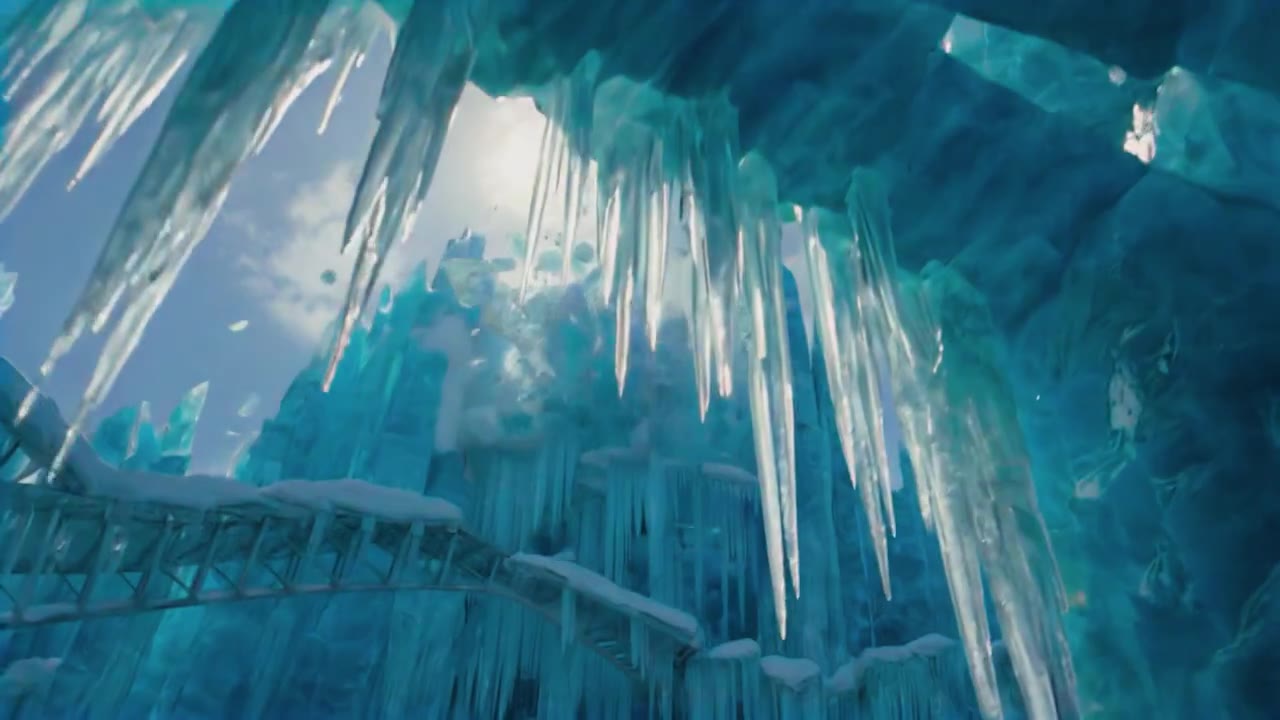
ПОЧУВСТВУЙТЕ РАЗНИЦУ
Передвиньте ползунок и сравните неподвижный кадр с движущейся сценой. Даже небольшое движение меняет восприятие света, пространства и настроения.
Откройте Dream Machine, войдите в аккаунт и добавьте фотографию как начальный кадр. Убедитесь, что выбран режим создания видео из изображения.
Опишите, что должно двигаться в сцене. Выберите доступные для модели формат кадра, длительность и качество. Начните с одной короткой сцены.
Запустите генерацию и просмотрите клип целиком. Если нужно уточнить движение, измените одну часть подсказки и сравните варианты. Сохраните выбранный результат через меню загрузки.
Выберите исходник, на котором хорошо виден главный объект. Если он слишком мелкий, сначала кадрируйте снимок: так задача будет сосредоточена на нужной части изображения.
Меняйте одну переменную за раз: действие объекта, движение камеры или свет. Это помогает понять, какая правка повлияла на сцену.
Для следующей попытки используйте примеры промптов.
В подсказке для анимации не нужно заново придумывать всю фотографию. Опишите изменения во времени: действие объекта, движение камеры и характер света.
Объект → действие → камера → свет.
Человек на берегу моря. Лёгкий ветер шевелит волосы. Камера медленно приближается к лицу, мягкий вечерний свет.
Горное озеро на рассвете. По воде расходится небольшая рябь, облака медленно движутся над вершинами. Камера неподвижна.
Керамическая чашка на столе. Над горячим напитком поднимается тонкий пар. Камера плавно приближается, боковой свет подчёркивает фактуру.
Адаптируйте описание к своей фотографии и используйте его в Dream Machine.
ВАШ МИР, ВАШИ ИСТОРИИ
Верните движение в любимые места: воду, облака, свет на горизонте.
Оживляйте дорогие снимки мягким движением, светом и атмосферой.
Исследуйте визуальные идеи для коротких историй, роликов и концепций.
Ключевые кадры, продолжение клипа и условия использования.
СЛЕДУЮЩАЯ ИСТОРИЯ — ВАША
Дайте любимой фотографии новую жизнь
с Luma Dream Machine™.